

FireAlpaca — бесплатная программа для цифрового рисования, ориентированная на иллюстрации, скетчи, комиксы, мангу, простую покадровую анимацию и подготовку растровой графики. Это не универсальный комбайн для полиграфического дизайна, не фоторедактор уровня Photoshop и не векторный редактор вроде Inkscape. Сильная сторона FireAlpaca в другом: быстрый старт, понятная структура окон, слои, настраиваемые кисти, направляющие, симметрия, инструменты для комиксных панелей и экспорт готовой работы в привычные растровые форматы.
FireAlpaca обзор лучше строить не вокруг общего слова «графика», а вокруг конкретного процесса: пользователь создаёт холст, выбирает Brush Tool, настраивает Stabilizer, рисует на отдельных слоях, добавляет заливку через Bucket Tool или Lasso Fill Tool, при необходимости использует Snap для перспективы, оформляет комиксные панели через Divide Tool, сохраняет исходник в MDP или PSD и экспортирует финальный файл в PNG или JPEG. Такой рабочий сценарий показывает программу точнее, чем сравнение с абстрактным классом редакторов.
Редактор особенно хорошо подходит тем, кто начинает рисование на компьютере и не хочет сразу разбираться в перегруженном интерфейсе сложных профессиональных пакетов. FireAlpaca для начинающих удобна тем, что основные инструменты видны сразу: кисть, ластик, перемещение, заливка, выделение, текст, пипетка, рука для перемещения холста. При этом программа не ограничивается примитивным набором: в ней есть слои разных типов, режимы Blending, комиксные шаблоны, анимационные кадры, экспорт слоёв, Time-lapse, направляющие перспективы и работа с PSD.

Краткая карточка FireAlpaca
| Параметр | Значение |
|---|---|
| Тип программы | Бесплатный редактор для цифрового рисования и растровой графики |
| Основные задачи | Скетчи, иллюстрации, комиксы, манга, простая анимация, работа со слоями |
| Платформы | Windows, macOS, Linux |
| Интерфейс | Многооконное рабочее пространство с панелями Tool, Brush, Color, Layer, Navigator, Reference |
| Языки | В интерфейсной линейке есть русский язык |
| Основной формат проекта | MDP |
| Совместимый рабочий формат | PSD |
| Экспорт | PNG, JPEG, BMP, PSD, отдельные варианты для анимации и слоёв |
| Комиксные инструменты | Comic-шаблоны, панели, Divide Tool, Add Koma Material, Comic Panel Property |
| Анимация | Animation Mode, Export Animation, APNG, Animated GIF, Time-lapse |
| Платная редакция | FireAlpaca SE в Steam, с отдельными функциями и без рекламных элементов |
FireAlpaca относится к программам, где простой интерфейс не означает отсутствие рабочих инструментов. В ней есть базовые функции графического редактора для Windows и macOS, поддержка Linux-версии, инструменты выделения, трансформации, кисти FireAlpaca, текстовые слои, направляющие и несколько режимов сохранения. По набору задач редактор ближе к Krita, MediBang Paint и PaintTool SAI, чем к фоторедакторам общего назначения.
MDP важен как родной формат проекта. Он сохраняет рабочую структуру, включая слои, поэтому подходит для незавершённых иллюстраций и комиксных страниц. PNG и JPEG нужны для публикации готового результата, но не заменяют рабочий файл: слои в FireAlpaca не сохраняются в PNG, JPEG и BMP. PSD полезен для обмена с другими редакторами, но при переносе сложных файлов всегда нужно проверять текстовые слои, эффекты и режимы наложения.
Для каких задач подходит FireAlpaca
FireAlpaca раскрывается в задачах, где важна ручная линия, слои и быстрый переход от наброска к финальному изображению. Это бесплатный редактор для рисования, который не заставляет пользователя сначала изучать десятки рабочих пространств и профессиональных модулей. Основные инструменты находятся в рабочем окне, а команды распределены по меню File, Edit, Layer, Filter, Select, Snap, Color, Brush, View, Animation, Tool, Window и Help.
Скетчи и черновые наброски
Для скетчинга достаточно создать холст через File — New, выбрать Brush Tool и настроить Stabilizer на панели параметров. Стабилизация линии помогает сгладить дрожание руки, особенно при работе мышью или непривычным графическим планшетом. Для чернового слоя удобно использовать отдельный Color Layer с пониженной Opacity, а чистовую линию рисовать выше.
На этапе наброска полезны:
Brush Tool для свободной линии;
Eraser Tool для очистки;
Move Tool для сдвига слоя, папки слоёв или выделенной области;
Select Tool и Lasso Tool для выделения части рисунка;
Transform, Free Transform и Mesh Transform для корректировки формы;
Navigator для быстрого контроля масштаба и положения холста.
Такой процесс подходит для персонажей, предметных зарисовок, концептов, простых стикеров, аватаров и иллюстраций для публикаций. FireAlpaca не требует строить сложную структуру файла с самого начала, но позволяет постепенно добавлять слои, папки и режимы наложения.
Иллюстрации и покраска
Редактор для иллюстраций в FireAlpaca строится вокруг слоёв, кистей и заливок. Пользователь может отделить контур, базовые цвета, тени, свет, эффекты и текстуры. Multiply удобно применять для теней, Add — для светящихся участков, Overlay и Soft Light — для изменения общего настроения цвета без полного перекрашивания исходной области.
Для цветной иллюстрации практичен такой порядок:
Набросок на отдельном слое.
Чистовая линия выше наброска.
Базовые цвета под линией.
Тени на слое с режимом Multiply.
Световые участки на слое с Add или Screen.
Корректирующие цветовые слои.
Финальный экспорт в PNG.
Fill Tool, Bucket Tool и Lasso Fill Tool ускоряют заливку крупных областей. Bucket Tool ориентирован на заливку определённой области за один раз; у него есть Reference, Tolerance, Anti-aliasing, Expand и Close the gap. Lasso Fill Tool заполняет область, которую пользователь обводит вручную, поэтому подходит для быстрых цветовых пятен, теней, бликов и стилизованной покраски.
Комиксы, манга и страницы с панелями
FireAlpaca хорошо подходит для создания манги и рисования комиксов на ПК. В окне Create New Image есть вкладка Comic: там задаются Template, Resolution, Background Color, Finish Line, Safe Line, Bleed, Frame Width, Spread / Cover Page и Spine Width. Это важно для страниц, где нужно сразу учитывать поля, безопасную область и вылет под печать.
Комиксный процесс в FireAlpaca опирается на несколько инструментов:
Comic-шаблон при создании документа;
Comic Guide Lines для контроля рамок;
Operation Tool для работы с объектами панели;
Divide Tool для разделения фреймов;
Add Koma Material для добавления материала панели;
Comic Panel Property для ширины и цвета рамки;
Text Tool для реплик, подписей и звуковых эффектов;
Speed Lines и Concentration Filter для динамичных сцен.
FireAlpaca не заменяет специализированный комиксный пакет вроде Clip Studio Paint во всех издательских сценариях, но для веб-комиксов, любительской манги, раскадровок и учебных страниц инструменты программы закрывают основные операции.
Простая покадровая анимация
Анимация в FireAlpaca устроена через слои и кадры. При создании нового файла на вкладке Animation указываются Width, Height, Resolution, Background Color, Number of Frames и Frame Rate. Когда включён Create Folder for Frame, программа создаёт папки для кадров. Экспорт доступен через File — Export Animation (Animated GIF) и File — Export Animation (APNG).
Такой набор подходит для коротких лупов, мигающих персонажей, простых эффектов, учебной покадровой анимации и демонстрации движения. Это не полноценная среда монтажа, но для художника, который хочет собрать небольшой GIF из слоёв, FireAlpaca даёт прямой путь без перехода в видеоредактор.
Работа с графическим планшетом
FireAlpaca поддерживает работу с нажимом пера и настройками, связанными с рисованием. В Brush Tool используются параметры ширины, прозрачности, Stabilizer, Anti-aliasing, Shape, Snap и Symmetry. Для устройств без нажима полезен параметр Zero Pressure on Both Ends: он создаёт эффект сужения линии на концах штриха. Для Windows предусмотрен выбор Pen Pressure API, а чувствительность настраивается через Brush Environment Settings.
Графический планшет особенно заметен в задачах, где нужны живые линии: волосы, складки ткани, штриховка, каллиграфия, обводка персонажей, мягкие тени и декоративные элементы. При работе мышью FireAlpaca остаётся usable, но стабилизация и имитация давления не заменяют полного контроля пера.
Интерфейс и рабочее пространство
Интерфейс FireAlpaca построен вокруг холста и плавающих рабочих окон. В центре находится изображение, вокруг него располагаются панели инструментов, кистей, цвета, слоёв, навигации и референсов. Такой подход удобен для цифрового рисования: художник оставляет рядом только нужные окна и освобождает пространство под холст.
Главное рабочее окружение включает несколько важных блоков.
| Блок интерфейса | Для чего используется |
|---|---|
| Tool | Выбор Brush Tool, Eraser Tool, Move Tool, Bucket Tool, Text Tool и других инструментов |
| Brush | Выбор кисти, добавление новых кистей, переход к Edit Brush |
| Brush Control | Быстрая настройка параметров кисти, включая размер и прозрачность |
| Color | Выбор основного и дополнительного цвета |
| Layer | Создание, удаление, дублирование, группировка и настройка слоёв |
| Navigator | Масштабирование и ориентация по холсту |
| Reference | Размещение изображения-образца и выбор цвета с референса |
| Tool Options Bar | Контекстные настройки активного инструмента |
Для FireAlpaca интерфейс важен не меньше самих кистей. Пользователь часто переключается между Brush Tool, Eraser Tool, Bucket Tool, Lasso Tool и Text Tool, поэтому программа держит параметры активного инструмента на верхней панели. Например, при рисовании Brush Tool показывает Snap, Shape, Symmetry, Anti-aliasing, Stabilizer и Zero Pressure on Both Ends. При работе с текстом открывается отдельное окно Edit Text, где настраиваются Font Name, Text Size, Line Spacing, Text Color и Edge Width.
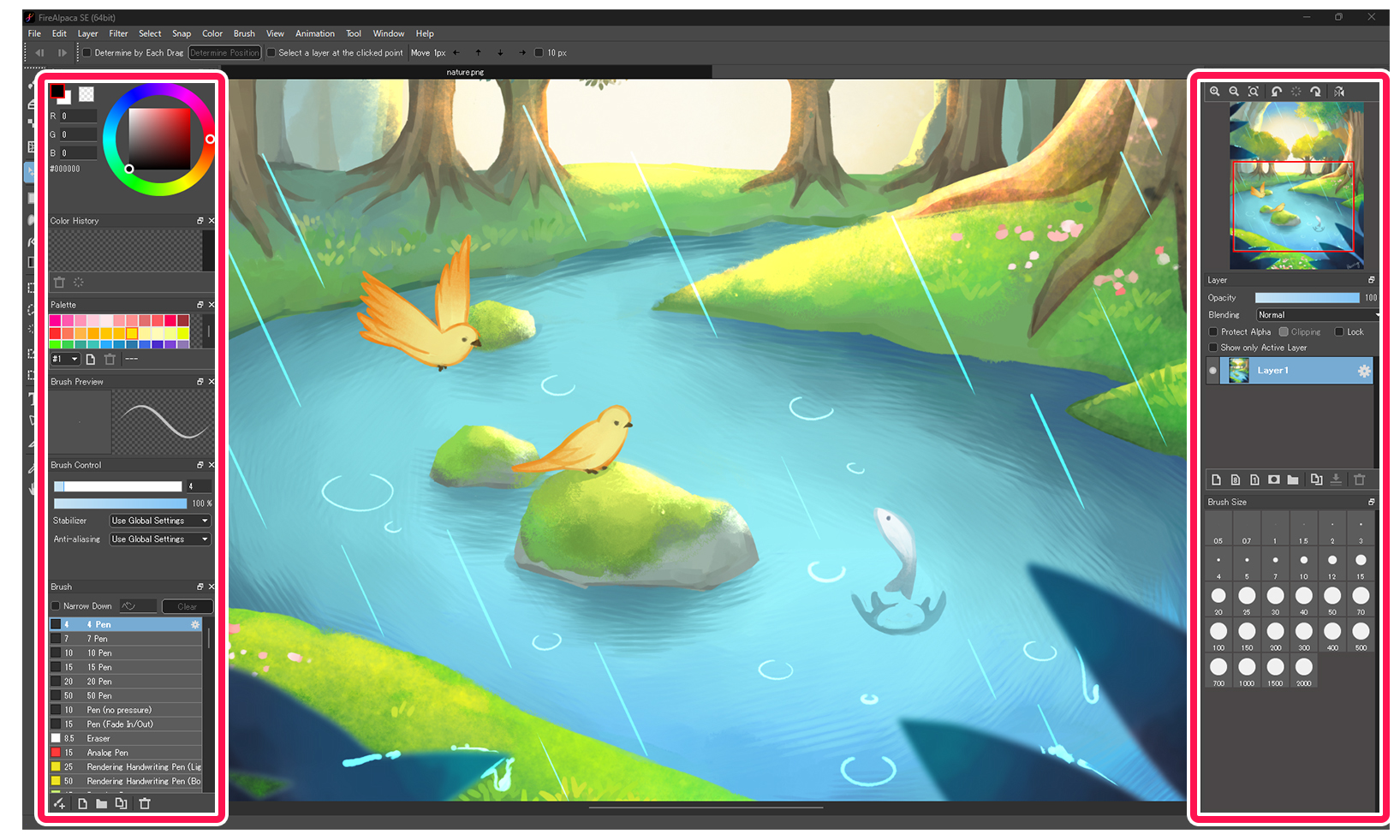
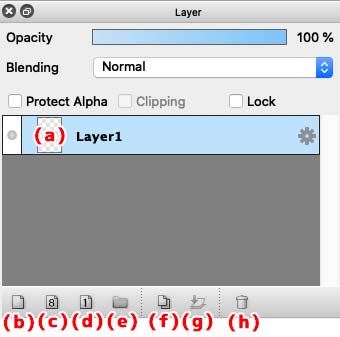
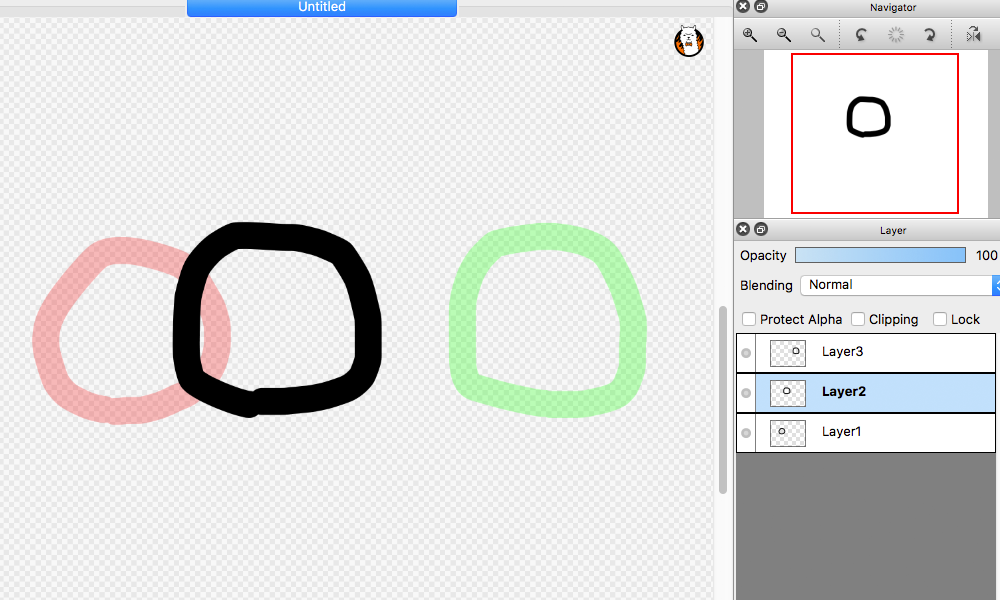
Окно Layer — центральное место для организации проекта. Там создаются Color Layer, 8bit Layer, 1bit Layer и Layer Folder, настраиваются Opacity и Blending, включается видимость, открывается Layer Property. В комиксах и иллюстрациях это позволяет отделить набросок, контур, заливку, тени, свет, текст и эффекты. В простом файле можно обойтись тремя слоями, но для сложной страницы лучше сразу группировать элементы по папкам.
Reference Window полезен при рисовании по образцу. В него можно поместить изображение, увеличить или уменьшить его, подогнать под размер окна, повернуть, отзеркалить и использовать для подбора цвета. Это удобнее, чем держать референс отдельным файлом поверх холста, потому что он становится частью рабочего пространства FireAlpaca, но не смешивается с редактируемой иллюстрацией.
Создание нового изображения
Работа над файлом начинается через File — New или сочетание Ctrl + N. В FireAlpaca открывается окно Create New Image с вкладками Standard, Comic и Animation. Эти вкладки отражают три основных сценария: обычная иллюстрация, комиксная страница и покадровая анимация.

Standard: обычный холст для рисунка
Вкладка Standard используется для большинства иллюстраций, скетчей, аватаров, стикеров и учебных работ. В ней задаются Width и Height, выбирается единица измерения — pixel, cm или inch. Для быстрого изменения ориентации есть Reverse Width and Height: кнопка меняет ширину и высоту местами.
Paper Size помогает выбрать размер из пресетов. Resolution задаётся в 350 dpi или 600 dpi. Для веб-иллюстраций чаще важнее пиксельный размер, а для печатных материалов нужно учитывать физический размер и разрешение. Background Color позволяет выбрать белый или прозрачный фон. Initial Layer задаёт первый слой: Color Layer или 8-bit Layer.
History хранит недавние размеры холста. Это удобно при регулярной работе с одинаковыми форматами: например, пользователь один раз создаёт изображение 1600 × 1200 px, а затем быстро выбирает его из списка. RGB Profile и CMYK Profile доступны в нижней части окна, но для большинства цифровых иллюстраций достаточно стандартного RGB-процесса.
Comic: холст для комиксов
Вкладка Comic нужна для страниц с полями, вылетами и безопасной зоной. Здесь выбираются Template, Resolution, Background Color, Finish Line, Safe Line, Bleed и Frame Width. Для разворотов и обложек есть Spread / Cover Page и Spine Width.

Finish Line задаёт внешний размер страницы, Safe Line — внутреннюю безопасную область, Bleed — вылет под печать. Frame Width используется при выборе Yonkoma (4-frame). Spread / Cover Page создаёт разворот или обложку; Spine Width задаёт корешок, а для обычного разворота значение корешка ставится 0.
Для веб-комиксов эти параметры тоже полезны: даже если страница не идёт в печать, безопасная зона дисциплинирует композицию, помогает не прижимать текст к краю и упрощает адаптацию изображения под разные площадки.
Animation: холст для кадров
Вкладка Animation создаёт документ для покадровой работы. Здесь задаются Width, Height, Resolution, Background Color, Number of Frames и Frame Rate. Параметр Create Folder for Frame создаёт папки под кадры, что помогает держать анимационный файл в порядке.

Number of Frames определяет количество стартовых кадров, а Frame Rate задаёт скорость воспроизведения. Для короткой простой анимации достаточно заранее указать нужное количество кадров, нарисовать фазы движения и экспортировать результат через Export Animation. При более сложной работе лучше разделять элементы по папкам, чтобы не смешивать фон, персонажа и эффекты.
Инструменты рисования и редактирования
FireAlpaca не пытается спрятать базовые инструменты в сложные режимы. Пользователь выбирает инструмент на панели Tool или через меню Tool, а параметры появляются на верхней панели. Благодаря этому одна и та же программа подходит для быстрой обводки, заливки, выделения, текста, комиксных панелей и простых трансформаций.
Brush Tool
Brush Tool — главный инструмент для рисования. Он выбирается через Tool — Brush или клавишей B. На панели параметров доступны Snap, Shape, Symmetry, Anti-aliasing, Stabilizer и Zero Pressure on Both Ends. Цвет берётся из Color Window, кисть выбирается в Brush Window, а дополнительные настройки открываются через Edit Brush.
Brush Tool используется для:
наброска;
чистовой линии;
штриховки;
мягкой покраски;
декоративных элементов;
рисования по направляющим;
симметричных узоров;
комиксной обводки.
Параметр Stabilizer особенно важен для линейной графики. При низком значении линия следует руке быстрее, но сильнее передаёт дрожание. При высоком значении линия сглаживается заметнее, зато кисть реагирует медленнее. Для быстрых скетчей подходит умеренная стабилизация, для финальной обводки персонажа или манги — более высокая.
Shape превращает кисть в инструмент для построения формы: Line, Polyline, Polygon, Rectangle, Square, Ellipse, Circle и Curve. В связке с Snap это удобно для архитектурных деталей, рамок, интерфейсных элементов, прямых предметов и декоративной геометрии.
Eraser Tool
Eraser Tool выбирается через Tool — Eraser или клавишей E. Он стирает изображение на холсте, а при удержании Shift работает прямыми линиями. По логике параметров ластик близок к Brush Tool: можно использовать Snap, Shape, Symmetry, Anti-aliasing и Stabilizer.
В Brush Control есть All Layers. При включении этого параметра стирание проходит через все слои. Это опасная, но полезная функция: она удобна для быстрого удаления фрагментов, но при аккуратной послойной работе лучше стирать только активный слой, чтобы не повредить контур, цвет или текстуры.
Dot Tool
Dot Tool предназначен для линий толщиной от 1 до 3 px. На него не влияет выбранная кисть и нажим пера. Этот инструмент нужен для пиксельных деталей, тонких технических линий, точечных правок, пиксель-арта, миниатюрных иконок и аккуратной дорисовки краёв.
Dot Tool может работать с Shape, Anti-aliasing и прозрачным цветом. Если выбрать прозрачный цвет, инструмент действует как точечный ластик. Shift помогает рисовать прямые линии.
Move Tool
Move Tool перемещает слои, папки слоёв и выделенные области. При удержании Shift перемещение ограничивается горизонталью или вертикалью. В параметрах есть Determine by Each Drag: когда он включён, каждое перемещение фиксируется отдельно и попадает в Undo/Redo как отдельное действие. Когда параметр отключён, результат подтверждается через Determine Position.
Select a layer at the clicked point помогает выбирать слой по изображению на холсте. Это удобно в многослойных файлах, где сложно быстро найти нужный элемент в списке Layer Window. Move 1px позволяет точно сдвигать объект на пиксель.
Fill Tool
Fill Tool рисует заполненную фигуру. Он подходит для прямоугольников, кругов, линий, полигонов, эллипсов и других геометрических форм. На панели параметров выбирается тип формы, включается Snap to grid, настраиваются Symmetry, Anti-aliasing, RoundCorner, Select From Center, Constrain Proportions и Opacity.
Fill Tool удобен для:
фонов;
рамок;
технических элементов;
интерфейсных мокапов;
декоративных блоков;
геометрических теней;
панелей в стилизованной графике.
RoundCorner помогает быстро создавать прямоугольники со скруглением. Constrain Proportions фиксирует соотношение сторон 1:1 для квадратов и кругов. Select From Center строит фигуру от центра, а не от угла, что удобно при создании симметричных элементов.

Lasso Fill Tool
Lasso Fill Tool заполняет область, которую пользователь обводит вручную. Этот инструмент особенно полезен при покраске: вместо аккуратного выделения можно быстро набрасывать пятна цвета, света или тени. При выборе прозрачного цвета Lasso Fill Tool работает как ластик по произвольной области.
Когда включён Closed Area, инструмент заполняет замкнутую область внутри обводки. Доступны варианты Transparent/White, Transparent, White и All. Reference выбирается из Canvas, Active Layer и Specified Layer. Tolerance определяет допуск цвета, Expand расширяет или сужает заливку, Close the gap закрывает разрывы в контуре.
Для комиксов Lasso Fill Tool удобен при быстром нанесении теней на одежду, волосы, фоновые объекты и декоративные эффекты. Для живописной иллюстрации он помогает строить крупные цветовые массы до детализации кистью.
Bucket Tool
Bucket Tool заливает определённую область за одну операцию. Он используется для базовых цветов под контуром, фонов, плоских заливок и быстрой подготовки масок. В параметрах доступны Reference, Tolerance, Bucket Erase, Anti-aliasing, Expand и Close the gap.
Reference определяет, по каким данным Bucket Tool ищет границы области:
Canvas — учитывается изображение на холсте;
Active Layer — учитывается активный слой;
Specified Layer — учитывается слой, помеченный как референс.
Specified Layer полезен при классическом комиксном пайплайне: контур находится на отдельном слое, а цвет заливается ниже. Bucket Tool ориентируется на референсный контур и не требует держать линию и цвет на одном слое.
Gradient Tool
Gradient Tool создаёт градиент. Он поддерживает типы Foreground-Background, Foreground, Transparent-Foreground и Custom. Для обычных градиентов доступны Linear и Radial, а в Gradient Edit есть Linear, Radial и Conic. Spread может быть Standard, Repeat или Reflect.
Gradient Tool применяется для:
неба;
мягкого света;
подложек;
декоративных переходов;
эффектов фона;
цветовых масок;
простых тональных заливок.
В Gradient Edit можно добавлять и удалять точки, менять цвет, прозрачность, повторение, инверсию и интерполяцию. Экспорт градиента выполняется в MDG, а импорт позволяет переносить наборы между рабочими средами.
Инструменты выделения
Select Tool создаёт выделение прямоугольной, эллиптической или полигональной формы. Lasso Tool создаёт выделение свободной рукой. MagicWand Tool выделяет область по похожему цвету. SelectPen Tool создаёт выделение кистью, а SelectEraser Tool стирает выделение.
Выделение используется для:
переноса части рисунка;
трансформации объекта;
ограничения заливки;
локальной покраски;
вырезания фрагмента;
подготовки маски;
правки пропорций.
В Select Tool доступны New, Add, Sub и Common. Shift добавляет выделение, Alt удаляет часть выделения. Lasso Tool даёт Transform, Free Transform и Mesh Transform прямо из панели параметров. MagicWand Tool использует Reference, Tolerance, Anti-aliasing, Expand и Close the gap.
Text Tool
Text Tool вставляет и редактирует текст. После клика по холсту открывается окно Edit Text. Добавленный текст становится отдельным текстовым слоем, который можно повторно открыть через значок настройки в Layer Window или кликом по тексту на холсте.

В Edit Text доступны Font Name, Preview, Text Size, Anti-aliasing, Text Spacing, Line Spacing, Left Align Text, Center Text, Right Align Text, Bold, Italic, Strikethrough, Text Color, Edge Width 1, Edge Color 1, Edge Width 2, Edge Color 2, Clear, Exchange и Angle of Rotation.
Text Tool полезен для комиксных реплик, подписей, заголовков, мемов, простых макетов и поясняющих стрелок. Важно учитывать ограничение: текстовый слой нельзя редактировать кистью, стирать Eraser Tool, трансформировать как обычный растр и обрабатывать фильтрами, пока он не преобразован в изображение. После преобразования текст перестаёт быть редактируемым как текст.
Eyedropper Tool и Hand Tool
Eyedropper Tool выбирает цвет с холста. В параметрах есть Reference, Ignore Layer Color, Ignore Draft Layer, Get Transparent Color и Averaging. Усреднение 3 × 3 px или 5 × 5 px помогает брать не случайный пиксель, а более стабильный цвет из небольшой области.
Hand Tool перемещает область просмотра холста. Он нужен при крупном масштабе, когда художник рисует деталь, но постоянно меняет участок видимой области.
Кисти и настройка рисования
Кисти FireAlpaca — одна из главных причин, почему программа остаётся удобной для цифровой графики. В Brush Window отображается список кистей, а через значок в нижней части окна или меню Brush — Add a Brush from the Brush Store открывается Brush Store. Новые кисти добавляются через Add to brush list. В Windows-версии доступна фильтрация кистей по Brush Category.
Кисть настраивается через Edit Brush: значок шестерёнки рядом с названием открывает параметры выбранной кисти. Конкретный набор параметров зависит от типа кисти, но в рабочем процессе важны размер, прозрачность, интервал, характер края, поведение штриха и реакция на давление пера. Изменения отражаются в предварительном просмотре, поэтому настройка кистей не требует постоянного закрытия диалогового окна и проверки на холсте.
Для чистовой линии важны три настройки:
Stabilizer — сглаживает движение руки и делает контур ровнее;
Anti-aliasing — смягчает пиксельную ступеньку на краях линии;
Zero Pressure on Both Ends — создаёт сужение на начале и конце штриха при отсутствии полноценного нажима.
Brush Tool, Eraser Tool, Dot Tool, SelectPen Tool и часть других инструментов используют логику кистей по-разному. Brush Tool рисует выбранной кистью, Eraser Tool стирает с похожей настройкой поведения, SelectPen Tool создаёт выделение с использованием кисти из Brush Window. Это помогает применять привычные кистевые формы не только для цвета, но и для масок выделения.
Как выбрать кисть под задачу
| Задача | Что выбрать в FireAlpaca | Что проверить |
|---|---|---|
| Черновой скетч | Простая мягкая кисть | Низкая или средняя стабилизация |
| Чистовая линия | Кисть с нажимом пера | Stabilizer и Anti-aliasing |
| Пиксельные детали | Dot Tool | Толщина 1–3 px |
| Быстрая тень | Lasso Fill Tool или мягкая кисть | Opacity и слой Multiply |
| Декоративный узор | Кисть из Brush Store | Повторяемость и край штриха |
| Симметричный орнамент | Brush Tool + Symmetry | Bilateral, Rotate, Tile или Half Drop |
| Перспективная линия | Brush Tool + Snap | Vanishing Point или 3D Perspective Snap |
В рисовании на компьютере кисть нельзя оценивать отдельно от слоя. Та же линия по-разному выглядит на Color Layer, 8bit Layer и 1bit Layer. Для цветной иллюстрации обычно используется Color Layer. Для монохромных комиксов полезен 1bit Layer, потому что он не применяет сглаживание и подходит для жёсткой чёрно-белой графики.
Слои и режимы наложения
Слои в FireAlpaca позволяют разделить изображение на независимые части. Это основа любой аккуратной иллюстрации: набросок не смешивается с чистовой линией, тени не разрушают базовый цвет, текст можно переместить отдельно, а фон не мешает персонажу.
Типы слоёв
В FireAlpaca доступны Color Layer, 8bit Layer, 1bit Layer, Mask Layer, Stencil Layer, Text layer, 3D Perspective Layer и Layer Folder.
| Тип слоя | Назначение |
|---|---|
| Color Layer | Обычный цветной слой с RGB и Alpha |
| 8bit Layer | Слой с альфа-данными и одним назначенным цветом |
| 1bit Layer | Монохромный слой без сглаживания, полезен для печатной чёрно-белой графики |
| Mask Layer | Скрывает часть привязанного слоя без изменения исходного изображения |
| Stencil Layer | Проявляет часть привязанного слоя |
| Text layer | Хранит редактируемый текст |
| 3D Perspective Layer | Используется для объектов 3D Perspective Snap |
| Layer Folder | Группирует несколько слоёв и позволяет менять Opacity и Blending группы |
Color Layer нужен для большинства задач: скетча, цвета, теней, света, эффектов. 8bit Layer уменьшает объём данных и удобен для моноцветных элементов. 1bit Layer подходит для жёсткой чёрно-белой линии, технических контуров и манги без полутонового сглаживания.
Layer Folder помогает держать сложный файл в порядке. Например, в иллюстрации персонажа можно создать папки Sketch, Line, Color, Shadow, Light, Background и Text. В комиксной странице удобно делать отдельные папки под панели, чтобы перемещать и отключать их целыми блоками.
Blending: режимы наложения
Blending определяет, как верхний слой смешивается с нижними. FireAlpaca поддерживает Normal, Multiply, Add, Subtract, Divide, Overlay, Screen, Lighten, Darken, Difference, Exclusion, Color Dodge, Color Burn, Linear Burn, Soft Light, Hard Light, Hue, Saturation, Color, Luminosity и Pass Through.
На практике чаще всего используются:
Normal — обычное отображение слоя;
Multiply — затемнение, тени, тонировка;
Add — яркий свет, блики, свечения;
Screen — мягкое осветление;
Overlay — усиление контраста и настроения цвета;
Soft Light — мягкая цветовая коррекция;
Color — перекраска с сохранением светлоты;
Luminosity — влияние на светлоту;
Pass Through — применяется только к папкам слоёв.
Multiply удобен для теней: новый слой поверх базового цвета затемняет изображение без ручного подбора каждого тона. Add помогает рисовать яркие источники света, магические эффекты, блеск металла, подсветку глаз и неоновые элементы. Overlay и Soft Light позволяют менять общее цветовое настроение изображения, не разрушая нижнюю покраску.
Pass Through работает только для Layer Folder. Если папка настроена на Pass Through, режимы наложения слоёв внутри неё взаимодействуют со слоями ниже папки. Если выбрать другой режим, эффекты внутри папки ограничиваются содержимым самой папки.
Практическая схема слоёв для иллюстрации
Для персонажа или одиночной иллюстрации можно использовать такую структуру:
Background — фон;
Sketch — черновой набросок с пониженной Opacity;
Line — чистовой контур;
Base Color — базовые заливки;
Shadow — тени в Multiply;
Light — свет в Add или Screen;
Effects — декоративные эффекты;
Text — подписи, реплики, заголовки.
Эта схема удобна тем, что каждый этап можно исправить отдельно. Если тень слишком тёмная, меняется Opacity слоя Shadow. Если контур мешает цвету, корректируется Line. Если нужно заменить фон, Background не затрагивает персонажа.
Ограничения текстовых слоёв
Text layer хранит текстовые данные. Это удобно до тех пор, пока текст нужно редактировать: менять шрифт, размер, интервал, цвет, обводку и поворот. Но текстовый слой нельзя рисовать кистью, стирать ластиком, трансформировать как обычное изображение и применять к нему фильтры. Для таких операций слой преобразуется через Copy — Paste или Convert Text Layer to Image Layer из контекстного меню слоя.
После преобразования текст становится пиксельным. Это позволяет размывать его, деформировать, стирать части, рисовать поверх и применять фильтры, но редактировать символы через Edit Text уже нельзя. Поэтому в комиксах лучше хранить копию редактируемого текстового слоя до финального растрирования.
Перспектива, направляющие и симметрия
FireAlpaca заметно сильнее обычных простых рисовалок благодаря Snap и Symmetry. Эти функции помогают строить линии, перспективу, узоры и повторяющиеся элементы без ручного расчёта.

Snap: направляющие для линий и перспективы
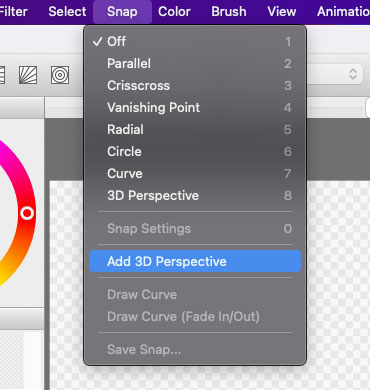
Snap включается через значки на панели параметров Brush Tool, через меню Snap или сочетания клавиш. Доступны:
Snap Off;
Parallel Snap;
Crisscross Snap;
Vanishing Point Snap;
Radial Snap;
Circle Snap;
Curve Snap;
3D Perspective Snap;
Grid Snap;
Guide Snap;
Snap Settings.
Parallel Snap нужен для параллельных линий. Crisscross Snap помогает рисовать вертикали и горизонтали. Vanishing Point Snap строит линии к одной точке схода: это полезно для улиц, комнат, мебели, техники и архитектуры. Radial Snap направляет линии к выбранной точке, поэтому подходит для лучей, вспышек и динамических эффектов. Circle Snap создаёт концентрические окружности, а Curve Snap ведёт штрих вдоль простой кривой.

3D Perspective Snap работает с 3D-объектом и перспективной сеткой. Это помогает строить коробки, комнаты, предметы и сложные ракурсы, когда обычной точки схода недостаточно. Grid Snap привязывает линии к сетке, Guide Snap — к направляющим.
Symmetry: симметричное рисование
Symmetry включается в панели параметров Brush Tool. Режимы помогают быстро создавать зеркальные и повторяющиеся формы:
Bilateral — горизонтальная симметрия;
Vertical — вертикальная симметрия;
Rotate — несколько повторов по кругу;
Rotate (Mirror) — круговой зеркальный повтор;
Tile — повтор в плиточном формате;
Half Drop — плиточный повтор со смещением на половину.
Режим симметрии полезен для орнаментов, мандал, фантазийных эмблем, узоров ткани, декоративных фонов, элементов интерфейса и быстрого построения симметричных персонажных деталей. Rotate позволяет указать число симметричных изображений от 2 до 5. Tile поддерживает 2 × 2, 3 × 3 и 4 × 4. Half Drop работает в 2 × 2 и 4 × 4.
Когда направляющие действительно нужны
Snap и Symmetry стоит включать не только ради ровной линии. Они решают конкретные задачи:
| Задача | Подходящий режим |
|---|---|
| Комната, улица, интерьер | Vanishing Point Snap, 3D Perspective Snap |
| Технический объект | Parallel Snap, Crisscross Snap, Grid Snap |
| Солнечные лучи, скорость, вспышка | Radial Snap |
| Кольца, прицел, круглые эффекты | Circle Snap |
| Орнамент или эмблема | Rotate, Rotate (Mirror) |
| Паттерн для фона | Tile, Half Drop |
| Ровная рамка или сетка | Grid Snap, Guide Snap |
Для новичка важно не пытаться держать перспективу «на глаз» там, где FireAlpaca уже даёт инструмент. Если сцена содержит стол, окна, полки, стены или дорогу, Vanishing Point Snap снижает количество ручных исправлений.
Инструменты для комиксов и манги
FireAlpaca часто выбирают как программу для комиксов из-за сочетания бесплатного доступа, слоёв, текста, панелей и направляющих. Здесь есть не только кисть и заливка, но и специальные элементы для комиксной страницы.
Comic-шаблон
Вкладка Comic в Create New Image позволяет сразу задать страницу с нужными границами. Finish Line отвечает за внешний размер, Safe Line — за безопасную область, Bleed — за вылет, Frame Width — за ширину рамок для Yonkoma. Spread / Cover Page и Spine Width используются для разворота и обложки.
Для веб-комикса можно работать проще: задать размер в пикселях, использовать Comic Guide Lines и строить панели вручную. Для печатного макета нужно внимательнее работать с Finish Line, Safe Line и Bleed, потому что текст и важные детали не должны попадать в рискованную область обрезки.
Operation Tool
Operation Tool редактирует нерастрированные материалы, включая panel material и 3D-perspective objects. Выбранный объект трансформируется через bounding box. В параметрах доступны операции с порядком объектов, удаление текущего объекта и переход к Comic Panel Property.
Для комиксной страницы Operation Tool нужен, когда рамка панели остаётся объектом, а не обычными пикселями. Это позволяет менять параметры панели без перерисовки.
Divide Tool
Divide Tool делит комиксные фреймы. Перед использованием добавляется рамка через Add Koma Material на панели параметров или через Layer — Add Panel Material. Деление выполняется протягиванием линии через рамку. При удержании Shift деление можно выполнить под любым углом.
В Comic Panel Property задаются:
Position — Inner Frame, Outer Frame или Unspecified;
Line Width — ширина линии рамки от 1 до 100;
Border Color — чёрный или foreground color.
Divide Tool особенно удобен для страниц с динамической композицией. Вместо ручного рисования каждой панели пользователь создаёт материал рамки и разделяет его нужными линиями. Это ускоряет черновую раскадровку и делает толщину рамок более стабильной.
Текст, рамки и финальная подготовка
Text Tool закрывает базовые задачи с репликами и подписями. Edge Width 1 и Edge Width 2 позволяют сделать обводку текста. Это полезно для заголовков, звуковых эффектов и надписей поверх сложного фона. Angle of Rotation помогает повернуть текст под композицию панели.
Для финального комикса важно сохранить исходник в MDP или PSD. PNG нужен для публикации страницы, но он не сохранит редактируемую структуру слоёв. При регулярном рисовании комиксов лучше держать отдельные слои для панелей, текста, персонажей и фона, чтобы исправления не превращались в перерисовку всей страницы.
Анимация и Time-lapse
FireAlpaca поддерживает простую покадровую анимацию. Она строится не как монтажная программа, а как рисовальный процесс по слоям и кадрам. Это удобно художнику: не нужно уходить из привычного интерфейса, чтобы собрать короткий GIF или APNG.
Animation Mode
При создании файла во вкладке Animation задаются Number of Frames и Frame Rate. Number of Frames создаёт стартовое количество кадров, а Frame Rate определяет скорость воспроизведения. При включённом Create Folder for Frame кадры организуются в папки.
Для простого лупа можно использовать такую схему:
Создать файл во вкладке Animation.
Указать количество кадров.
Нарисовать базовую позу на первом кадре.
Дублировать или нарисовать следующие фазы движения.
Проверить порядок слоёв.
Выбрать Export Animation.
Указать Animated GIF или APNG.
Настроить частоту кадров и зацикливание.
Анимация в FireAlpaca подходит для мигания, поворота головы, короткого эффекта, простого движения руки, анимированного стикера или учебной демонстрации. Для длинного ролика, монтажа, звука и сложной временной шкалы понадобится отдельная программа.
Export Animation
File — Export Animation (Animated GIF) экспортирует анимацию в GIF, когда в активном холсте есть несколько слоёв. В настройках выбирается frame rate из списка, а Infinite Loop включает бесконечное повторение.
File — Export Animation (APNG) создаёт APNG. В настройках задаются frame rate и прозрачность фона. Infinite Loop включает бесконечный повтор, а при отключении можно указать число повторов от 1 до 100.
GIF совместим с большим количеством сайтов и мессенджеров, но ограничен по цвету. APNG лучше сохраняет качество и прозрачность, но поддерживается не везде одинаково. Для публикации нужно выбирать формат под площадку, а не только по качеству.
Time-lapse
File — Time-lapse включает запись процесса. Start Recording задаёт имя файла и начинает запись рисования в APNG с момента старта. End Recording останавливает запись. После остановки появляется диалог, где можно преобразовать APNG в Animated GIF. Параметр Fit within the Specified Number of Seconds помогает уложить запись в выбранную длину.
Time-lapse полезен для публикации процесса, демонстрации этапов работы, обучающих материалов и личного архива. В отличие от Animation Mode, он не создаёт покадровый мультфильм вручную, а записывает ход рисования.
Форматы файлов, сохранение и экспорт
FireAlpaca поддерживает несколько форматов, но их нужно использовать по назначению. Главная ошибка новичка — сохранить рабочую иллюстрацию только в PNG или JPEG и потерять слои. Для процесса нужен MDP или PSD, для публикации — PNG или JPEG, для простого обмена — PSD, для анимации — Animated GIF или APNG.

| Операция | Доступные варианты | Практический смысл |
|---|---|---|
| Open | MDP, PNG, JPEG, BMP, GIF, PSD | Открытие исходников и готовых изображений |
| Save | Перезапись активного файла | Сохранение в текущем формате |
| Save As | MDP, PNG, JPEG, BMP, PSD | Сохранение с новым именем или форматом |
| Export | PNG, JPEG, BMP | Экспорт сведённого активного холста |
| Export (CMYK format PSD) | PSD в CMYK при включённом CMYK Soft Proof | Подготовка PSD с CMYK-режимом |
| Export (ICO) | ICO при размере холста меньше 256 × 256 px | Иконки |
| Export (Base64/PNG) | TXT с Base64/PNG | Передача изображения в текстовом виде |
| Export Animation (Animated GIF) | GIF-анимация | Простая анимация для публикации |
| Export Animation (APNG) | APNG | Анимация с качеством выше GIF в совместимых средах |
| Export Layers | PNG-файлы по слоям | Выгрузка слоёв по отдельности |
| Rasterize | Новый сведённый холст | Получение плоского изображения из слоёв |
MDP
MDP — родной формат FireAlpaca. Он нужен для рабочих файлов, потому что сохраняет структуру проекта. В MDP стоит хранить незавершённые иллюстрации, комиксные страницы, файлы с текстом, многослойные фоны, варианты покраски и любые работы, к которым потребуется возвращаться.
PSD
PSD нужен для совместимости с другими графическими редакторами. Он полезен, когда работа переносится между FireAlpaca, Photoshop, Krita или другим приложением с поддержкой PSD. При обмене сложными файлами стоит проверять режимы наложения, текстовые слои и специфические свойства, потому что разные редакторы не всегда одинаково трактуют дополнительные параметры.
PNG
PNG подходит для финальных изображений с прозрачностью, стикеров, аватаров, интерфейсных элементов, иллюстраций для сайта и изображений без потерь качества. Transparent PNG сохраняет прозрачный фон, 24-bit PNG подходит для непрозрачного результата. PNG не сохраняет слои FireAlpaca.
JPEG
JPEG подходит для финальных изображений без прозрачности: иллюстраций с фоном, превью, публикаций, где важен меньший размер файла. Качество задаётся в Save Setting после выбора имени файла. JPEG не подходит для исходников и изображений с прозрачностью.
BMP
BMP используется реже. Он может быть полезен для совместимости с некоторыми старыми программами и простых растровых задач. Для публикации и хранения рабочих файлов BMP обычно менее удобен, чем PNG, JPEG, MDP и PSD.
Export вместо Save As
При работе в MDP или PSD безопаснее использовать Export для получения PNG, JPEG или BMP. Save As в другой формат меняет формат текущего файла, а PNG, JPEG и BMP не сохраняют слои. Export создаёт плоский файл для публикации и оставляет рабочий исходник в MDP или PSD.
Пошаговая инструкция: как начать рисовать в FireAlpaca
Эта инструкция подходит для первого рисунка, простой иллюстрации или учебного комиксного кадра. В ней используются только базовые инструменты FireAlpaca, без сложных настроек и дополнительных материалов.
Шаг 1. Создайте холст
Откройте File — New или нажмите Ctrl + N. Во вкладке Standard задайте Width и Height в пикселях. Для учебной иллюстрации удобно выбрать прямоугольный формат вроде 1600 × 1200 px или другой размер из History, если он уже использовался.
В Background Color выберите Color для белого фона или Transparent для прозрачного. В Initial Layer оставьте Color Layer, если планируется цветной рисунок. Нажмите OK.
Шаг 2. Подготовьте слои
В Layer Window создайте отдельные слои:
Sketch — черновик;
Line — чистовая линия;
Color — базовая заливка;
Shadow — тени;
Light — свет;
Background — фон.
Sketch можно сделать полупрозрачным через Opacity. Line лучше держать выше цветовых слоёв. Background обычно находится внизу.
Шаг 3. Нарисуйте набросок Brush Tool
Выберите Brush Tool. На панели параметров установите Stabilizer на комфортное значение. Для грубого наброска не нужна максимальная стабилизация: важно быстро поймать форму. Рисуйте на слое Sketch, не смешивая черновик с фоном.
Если рука дрожит, увеличьте Stabilizer. Если линия отстаёт от движения слишком сильно, уменьшите значение. При работе мышью включите Zero Pressure on Both Ends, чтобы штрихи выглядели менее механическими.
Шаг 4. Сделайте чистовую линию
Создайте слой Line выше Sketch. Уменьшите прозрачность Sketch, выберите более аккуратную кисть и обведите рисунок. Для длинных ровных линий удерживайте Shift или используйте Shape. Для архитектуры включите Snap, а для симметричных элементов — Symmetry.
При ошибке используйте Undo или Eraser Tool. Не стирайте черновик и линию на одном слое: разделение слоёв позволит позже отключить Sketch и оставить чистый контур.
Шаг 5. Залейте базовые цвета
Создайте слой Color под Line. Выберите Bucket Tool. Если контур находится на отдельном слое, используйте Reference так, чтобы заливка ориентировалась на нужные границы. Настройте Tolerance, Expand и Close the gap, чтобы цвет не оставлял белые края и не вытекал за линию.
Для областей сложной формы используйте Lasso Fill Tool. Обведите нужный фрагмент и заполните его цветом. Этот способ быстрее, чем аккуратно закрывать все маленькие разрывы в контуре.
Шаг 6. Добавьте тени
Создайте слой Shadow над базовыми цветами и установите Blending: Multiply. Выберите цвет тени и рисуйте кистью или Lasso Fill Tool. Multiply затемняет нижние цвета, поэтому тени выглядят связанными с исходной палитрой.
Если тени слишком сильные, уменьшите Opacity слоя Shadow. Если нужно разделить тени по объектам, создайте несколько слоёв: Shadow Skin, Shadow Clothes, Shadow Hair.
Шаг 7. Добавьте свет
Создайте слой Light и выберите Blending: Add, Screen или Soft Light. Add подходит для ярких бликов и светящихся эффектов, Screen — для мягкого осветления, Soft Light — для деликатной цветовой правки.
Свет лучше наносить после теней, чтобы видеть общий объём. Для бликов используйте кисть малого размера, для мягкой подсветки — большую кисть с низкой Opacity или градиент.
Шаг 8. Добавьте текст
Выберите Text Tool и кликните по холсту. В Edit Text задайте Font Name, Text Size, Line Spacing и Text Color. Для читаемости поверх сложного фона используйте Edge Width 1 и Edge Color 1. При необходимости добавьте вторую обводку через Edge Width 2 и Edge Color 2.
Текст держите на отдельном слое до финального экспорта. Если позже понадобится размыть, деформировать или частично стереть надпись, сделайте копию текстового слоя и преобразуйте копию в изображение.
Шаг 9. Сохраните рабочий файл
Сохраните исходник в MDP через Save As. Если нужно передать файл в другой редактор, сохраните копию в PSD. Не используйте PNG или JPEG как единственный файл проекта: они не сохранят слои, текстовую структуру и редактируемые элементы.
Шаг 10. Экспортируйте финальное изображение
Для публикации используйте File — Export. В Export Settings выберите PNG, JPEG или BMP. PNG подходит для прозрачности и чёткой графики, JPEG — для иллюстрации с фоном и меньшим размером файла. При необходимости включите Fits in the following size и укажите Width и Height, чтобы получить изображение нужного размера.
Плюсы и минусы FireAlpaca
Плюсы
FireAlpaca распространяется бесплатно и подходит для старта без подписки.
Программа работает на Windows, macOS и Linux.
Интерфейс FireAlpaca понятен новичку: основные панели и инструменты видны сразу.
Brush Tool поддерживает Stabilizer, Snap, Shape, Symmetry, Anti-aliasing и Zero Pressure on Both Ends.
Brush Store позволяет добавлять новые кисти в Brush Window.
Есть MDP для рабочих проектов и PSD для обмена с другими редакторами.
Слои поддерживают разные типы и режимы Blending.
Вкладка Comic помогает создавать страницы с Finish Line, Safe Line и Bleed.
Operation Tool и Divide Tool упрощают работу с комиксными панелями.
Export Animation создаёт Animated GIF и APNG.
Time-lapse записывает процесс рисования.
Reference Window помогает держать образец внутри рабочего пространства.
Snap и Symmetry полезны для перспективы, орнаментов, технических форм и комиксной динамики.

Минусы
PNG, JPEG и BMP не сохраняют слои, поэтому для исходников нужны MDP или PSD.
Text layer нельзя редактировать кистью, ластиком, трансформацией и фильтрами до преобразования в пиксельный слой.
Liquify Tool относится к FireAlpaca SE, а не к обычной бесплатной редакции.
Для сложной профессиональной ретуши FireAlpaca уступает Photoshop и GIMP по специализированным инструментам обработки фото.
Для продвинутой комиксной публикации Clip Studio Paint предлагает более глубокий набор функций.
Для сложной анимации с монтажом, звуком и временной шкалой FireAlpaca не заменяет полноценный анимационный пакет.
После перехода обычной линейки на 64-bit старые 32-bit-системы не подходят для новых выпусков программы.
Мобильной версии FireAlpaca в основной линейке программы нет.
FireAlpaca SE: чем отличается платная версия
FireAlpaca SE — отдельная платная версия в Steam. Она не заменяет обычную FireAlpaca в этой статье, но важна для понимания экосистемы программы. SE-редакция развивает тот же подход к рисованию, но добавляет функции, которых нет в обычной бесплатной версии, и убирает рекламные элементы.
Главные отличия FireAlpaca SE:
отсутствие рекламы;
эксклюзивные кисти;
дополнительные функции;
Layer Mask;
Liquify Tool;
Project;
отдельные улучшения движка кистей в ветке SE.
Liquify Tool в обычной FireAlpaca недоступен. В SE он используется для деформации части изображения и имеет режимы Expansion, Contraction, Push, Rotate Right и Rotate Left. Параметр Strength регулирует силу искажения, а Fixed per Stroke определяет, применяется ли деформация по каждому штриху или накапливается до подтверждения.
SE имеет смысл рассматривать тем, кто уже использует FireAlpaca регулярно и хочет дополнительные функции внутри знакомого интерфейса. Для первого знакомства с цифровым рисованием, скетчей, простых комиксов и базовой анимации обычной FireAlpaca достаточно.
Системные требования
FireAlpaca системные требования остаются умеренными по сравнению с тяжёлыми профессиональными редакторами. Для работы важны операционная система, 64-bit-среда в Windows и совместимость с графическим планшетом.
| Платформа | Требования |
|---|---|
| Windows | Windows 10 или новее, 64-bit |
| macOS | macOS 12 или новее |
| Linux | Ubuntu 23.04, Fedora 36, Debian 12 или новее |
| Графический планшет | Используется через настройки пера и Pen Pressure API в Windows |
| Рабочие файлы | MDP для проектов FireAlpaca, PSD для совместимости |
| Память и производительность | Нагрузка зависит от размера холста, количества слоёв, разрешения и кистей |
Для комфортной работы важнее не только запуск программы, но и размер проекта. Холст на несколько тысяч пикселей, десятки слоёв, папки, текстуры кистей и анимационные кадры требуют больше ресурсов, чем простой скетч. Если файл начинает работать медленнее, стоит уменьшить размер холста, объединить временные слои, отключить невидимые элементы, избегать чрезмерного количества крупных текстур и хранить резервную копию перед растрированием.
На Windows пользователь может выбирать Pen Pressure API. Для графического планшета это важно: разные устройства и драйверы могут по-разному реагировать на Wintab и другие варианты. Если нажим пера работает некорректно, первым делом проверяются драйвер планшета, Brush Environment Settings и выбор Pen Pressure API.
Сравнение с аналогами
FireAlpaca нужно сравнивать с конкретными редакторами, потому что разные программы закрывают разные задачи. Krita сильна как свободный редактор для цифровой живописи, GIMP больше ориентирован на обработку изображений, Paint.NET удобен для простых правок, MediBang Paint близок к комиксам, PaintTool SAI известен лёгкой рисовальной средой, Clip Studio Paint силён в профессиональной манге и комиксах, Photoshop остаётся стандартом для сложной ретуши и коммерческих графических процессов.
| Программа | Основной сценарий | Сильные стороны | Ограничения относительно FireAlpaca |
|---|---|---|---|
| FireAlpaca | Рисование, иллюстрации, комиксы, простая анимация | Быстрый старт, бесплатность, кисти, Snap, Symmetry, Comic, MDP/PSD | Не заменяет сложную ретушь, профессиональную анимацию и глубокий комиксный пайплайн |
| Krita | Цифровая живопись и иллюстрация | Продвинутые кисти, открытая экосистема, профессиональный живописный процесс | Сложнее для новичка, интерфейс насыщеннее |
| MediBang Paint | Манга, комиксы, иллюстрации | Комиксная ориентация, материалы, облачные возможности | Не всем подходит модель работы с сервисными функциями |
| PaintTool SAI | Линейная графика и лёгкое рисование | Простая среда, приятная линия, популярность у художников | Меньше встроенных комиксных и анимационных сценариев |
| Clip Studio Paint | Комиксы, манга, иллюстрации | Профессиональные инструменты для панелей, материалов и публикации | Платный и более сложный |
| GIMP | Обработка изображений и растровая графика | Фоторедактирование, плагины, широкий набор операций | Менее ориентирован на быстрый комиксный рисунок из коробки |
| Photoshop | Ретушь, дизайн, коммерческий пайплайн | Индустриальная совместимость, мощная обработка фото, экосистема | Дороже и сложнее для простого старта |
| Paint.NET | Простые правки и базовая растровая обработка | Лёгкость, понятность, быстрые операции | Слабее как программа для цифрового рисования |
FireAlpaca и Krita
Krita больше подходит художникам, которым нужны развитые живописные кисти, сложная настройка рабочего пространства, профессиональная цифровая живопись и глубокий контроль материалов. FireAlpaca проще: она быстрее вводит новичка в процесс, не перегружает интерфейс и сразу даёт удобный набор для скетча, линии, цвета и комиксных панелей.
Для сложной живописи, концепт-арта и больших иллюстраций Krita часто будет сильнее. Для лёгкого старта, веб-комикса, простого персонажа и учебного рисования FireAlpaca быстрее приводит к результату.
FireAlpaca и MediBang Paint
MediBang Paint близок к комиксному и манга-сценарию. FireAlpaca тоже имеет вкладку Comic, Divide Tool, Add Koma Material и текстовые инструменты, но воспринимается как более локальный и прямолинейный редактор. Пользователь создаёт файл, рисует, сохраняет MDP/PSD и экспортирует результат.
MediBang Paint стоит выбирать тем, кто активно использует материалы и сервисную комиксную экосистему. FireAlpaca лучше подходит тем, кому нужна простая бесплатная программа для художников без лишней привязки к внешним процессам.
FireAlpaca и PaintTool SAI
PaintTool SAI известен лёгкостью и качеством рисования линии. FireAlpaca конкурирует с ним в сценариях скетча, обводки и иллюстрации, но добавляет собственные комиксные инструменты, Snap, Symmetry и анимационный экспорт.
Если главная задача — максимально приятная линия в привычной среде SAI, PaintTool SAI остаётся сильным вариантом. Если нужны бесплатность, комиксные панели, GIF/APNG и MDP/PSD в одном редакторе, FireAlpaca практичнее.
FireAlpaca и Clip Studio Paint
Clip Studio Paint глубже проработан для манги, издательских комиксов, материалов, 3D-поз, страниц, серий и сложной организации проектов. FireAlpaca проще и легче: она подходит для отдельных страниц, веб-комиксов, скетчей и базовой манги.
Для профессионального комиксного производства Clip Studio Paint предлагает больше специализированных инструментов. FireAlpaca выигрывает в доступности и скорости освоения.
FireAlpaca и GIMP
GIMP — растровый редактор общего назначения с сильной стороной в обработке изображений, масках, фильтрах, плагинах и задачах, близких к ретуши. FireAlpaca больше ориентирована на рисование с чистого холста.
Для фоторетуши, сложных выделений и обработки изображений GIMP подходит лучше. Для рисования персонажа, комикса или простой анимации FireAlpaca даёт более прямой набор инструментов художника.
FireAlpaca и Photoshop
Photoshop остаётся сильным решением для профессиональной ретуши, дизайна, рекламной графики, полиграфии и производственных процессов. FireAlpaca не пытается закрыть весь спектр Photoshop. Её задача — дать художнику лёгкую среду для цифрового рисования, слоёв, кистей, комиксов и простого экспорта.
Если работа требует сложной обработки фото, большого количества смарт-объектов, промышленной интеграции и макетных процессов, нужен Photoshop или аналогичный профессиональный редактор. Если задача — нарисовать иллюстрацию, страницу комикса, стикер или короткий GIF, FireAlpaca проще и доступнее.
Отзывы пользователей и профильных изданий
В пользовательских оценках FireAlpaca чаще всего выделяют простоту освоения, лёгкость интерфейса, удобство для начинающих художников, работу с кистями и пригодность для комиксов. Негативные замечания обычно связаны не с базовым рисованием, а с границами программы: она не рассчитана на сложную фоторетушь, профессиональную анимацию, мобильный рабочий процесс и тяжёлые многослойные проекты на слабом устройстве.
Обзорные каталоги и профильные сайты описывают FireAlpaca как лёгкий бесплатный редактор для цифрового рисования. В таких материалах повторяются несколько оценок: программа подходит для старта, имеет настраиваемые кисти, поддерживает слои, работает с распространёнными форматами и не требует сложного входа. При этом её обычно не ставят в один ряд с Photoshop как полноценную замену для профессиональной ретуши.
Softonic характеризует FireAlpaca как лёгкое приложение для рисования с базовыми и полезными инструментами, подходящее новичкам и любителям цифрового искусства. Uptodown подчёркивает полностью бесплатную природу обычной версии, возможность создавать иллюстрации с нуля и редактировать изображения, а также настраиваемый интерфейс. Lifewire включает FireAlpaca в подборки бесплатных программ для рисования и отмечает простую среду, растровую графику, кисти, слои, базовую анимацию, Time-lapse, сетки и Snap-инструменты.
Отзывы о FireAlpaca SE нужно отделять от отзывов об обычной FireAlpaca. В Steam обсуждается платная SE-редакция, где пользователи оценивают дополнительные функции, отсутствие рекламы, эксклюзивные кисти и отдельные возможности. Эти мнения полезны для тех, кто уже работает в FireAlpaca и думает о SE, но они не описывают полностью бесплатную версию один к одному.
Усреднённый пользовательский профиль выглядит так:
новичкам нравится, что программа запускает процесс рисования без долгой подготовки;
художники-любители ценят кисти, слои, стабилизацию и PSD;
авторы комиксов используют панели, текст, направляющие и экспорт;
пользователи слабых ПК выбирают FireAlpaca как более лёгкую среду, чем тяжёлые редакторы;
опытные иллюстраторы замечают ограничения по сравнению с Krita, Clip Studio Paint и Photoshop;
часть пользователей переходит на SE ради дополнительных функций и отсутствия рекламных элементов.
Кому FireAlpaca подходит, а кому лучше выбрать другой редактор
FireAlpaca нельзя назвать универсальным решением для всех видов графики. Её нужно выбирать по сценарию.
Подходит новичку
FireAlpaca для начинающих хороша тем, что не перегружает старт. Пользователь сразу видит Brush Tool, Eraser Tool, Bucket Tool, Text Tool, Layer Window и Color Window. Для первого рисунка достаточно создать холст, нарисовать набросок, добавить слой линии, залить цвета и экспортировать PNG.
Новичку особенно полезны:
Stabilizer для ровной линии;
отдельные слои для этапов;
Bucket Tool для заливки;
Text Tool для подписей;
Export вместо Save As для финального файла;
MDP как рабочий исходник.
Подходит автору комиксов
Для веб-комикса и манги FireAlpaca даёт Comic-шаблоны, Divide Tool, Operation Tool, Comic Panel Property, Text Tool, Snap и слои. Этого достаточно, чтобы делать страницы, короткие истории, раскадровки и учебные манга-листы.
Если проект превращается в длинную серию с большим количеством страниц, шаблонов, материалов, печатных требований и повторяющихся ассетов, Clip Studio Paint будет сильнее. FireAlpaca удобнее для отдельных страниц и небольших проектов.
Подходит иллюстратору-любителю
Для персонажей, фан-арта, стикеров, аватаров и небольших иллюстраций FireAlpaca закрывает основной процесс. Brush Tool, Lasso Fill Tool, Multiply, Add, PNG и PSD позволяют получить аккуратный результат без платной подписки.
Для сложного концепт-арта, текстурной живописи и большого числа профессиональных кистевых настроек стоит смотреть в сторону Krita или Photoshop.
Подходит пользователю графического планшета
FireAlpaca поддерживает нажим пера и параметры кистей. Brush Environment Settings и Pen Pressure API в Windows помогают настроить реакцию на устройство. Для обводки и скетча это важнее, чем большой набор фильтров.
Если планшет используется профессионально каждый день, нужно проверить, насколько конкретная модель и драйвер стабильно работают с выбранным Pen Pressure API.
Не подходит как основной фоторедактор
FireAlpaca может открыть изображение, сделать правки, добавить текст, слой, заливку и экспортировать результат. Но для сложной ретуши, масок, пакетной обработки, работы с RAW, восстановления фото и глубокой цветокоррекции лучше использовать Photoshop, GIMP или специализированные редакторы.
Не подходит для сложной анимации
FireAlpaca делает простую покадровую анимацию, GIF, APNG и Time-lapse. Она не заменяет программу с временной шкалой, звуком, камерой, монтажом и композитингом. Для короткого лупа — подходит. Для полноценного анимационного ролика — нет.
Не подходит для векторной графики
FireAlpaca работает с растровым изображением. Для логотипов, SVG, масштабируемых схем, векторных иконок и печатной векторной графики лучше использовать Inkscape или другой векторный редактор.
Частые ошибки при работе в FireAlpaca
Сохранять только PNG или JPEG
PNG и JPEG подходят для публикации, но не для хранения процесса. Они не сохраняют слои. Рабочий файл нужно хранить в MDP или PSD, а PNG/JPEG делать через Export.
Рисовать всё на одном слое
Один слой превращает любую правку в проблему. Контур, цвет, тени, свет, фон и текст лучше разделять. Минимальная структура для простого рисунка: Sketch, Line, Color, Shadow, Background.
Не использовать Stabilizer
При неровной линии многие пытаются перерисовывать один и тот же штрих. В FireAlpaca логичнее настроить Stabilizer и подобрать кисть. Для чистовой обводки стабилизация особенно важна.
Использовать JPEG для прозрачности
JPEG не сохраняет прозрачность. Для прозрачного фона нужен PNG с прозрачностью. Это важно для стикеров, аватаров, элементов интерфейса и изображений, которые будут накладываться на другой фон.
Путать Save As и Export
Save As меняет формат сохранения файла. Export создаёт сведённую копию для публикации. Если рабочий файл в MDP, а нужен PNG, безопаснее использовать Export.
Растрировать текст без копии
После преобразования Text layer в изображение текст нельзя редактировать через Edit Text. Перед растрированием лучше дублировать слой и скрыть копию.
Игнорировать Reference в Bucket Tool
Если заливка вытекает за контур или не доходит до края, нужно проверить Reference, Tolerance, Expand и Close the gap. При отдельном контурном слое часто помогает Specified Layer.
Делать комиксные панели вручную кистью
Рамки можно нарисовать вручную, но FireAlpaca имеет Divide Tool, Add Koma Material и Comic Panel Property. Эти инструменты дают более стабильные панели и упрощают последующее редактирование.
Не проверять Frame Rate при экспорте анимации
Frame Rate определяет скорость GIF или APNG. Если кадров мало, а fps высокий, движение будет слишком быстрым. Если fps слишком низкий, анимация станет рваной. Перед публикацией нужно просмотреть результат.
Хранить сложный проект без резервных копий
Многослойные MDP и PSD лучше периодически сохранять с новым именем. Это особенно важно перед Rasterize, объединением слоёв, преобразованием текста и крупными трансформациями.
Вопросы и ответы
FireAlpaca бесплатная?
Да. Обычная FireAlpaca распространяется бесплатно. Отдельно существует платная FireAlpaca SE в Steam.
Есть ли русский язык?
Да. В языковой линейке FireAlpaca есть русский язык.
Подходит ли FireAlpaca для Windows 11?
FireAlpaca работает на Windows 10 или новее, поэтому Windows 11 входит в поддерживаемую линейку.
Есть ли версия для macOS?
Да. FireAlpaca работает на macOS 12 или новее.
Есть ли Linux-версия?
Да. Для Linux указаны Ubuntu 23.04, Fedora 36, Debian 12 или новее.
Можно ли открыть PSD?
Да. FireAlpaca открывает PSD и сохраняет PSD. Это удобно для обмена с другими редакторами, но сложные файлы после переноса нужно проверять.
Можно ли сохранить слои?
Да, слои сохраняются в MDP и PSD. PNG, JPEG и BMP слои не сохраняют.
Подходит ли программа для комиксов?
Да. В FireAlpaca есть Comic-вкладка при создании документа, Finish Line, Safe Line, Bleed, Frame Width, Divide Tool, Add Koma Material, Comic Panel Property и Text Tool.
Можно ли делать GIF-анимацию?
Да. File — Export Animation (Animated GIF) создаёт GIF из нескольких слоёв активного холста. Также доступен APNG.
Есть ли Time-lapse?
Да. File — Time-lapse позволяет записывать процесс рисования, останавливать запись и преобразовывать результат в Animated GIF через диалог после остановки.
Чем FireAlpaca отличается от FireAlpaca SE?
FireAlpaca — бесплатная основная версия. FireAlpaca SE — платная версия в Steam без рекламы, с эксклюзивными кистями и дополнительными функциями, включая Layer Mask, Liquify Tool и Project.
Подходит ли FireAlpaca для фоторетуши?
Для простых правок изображения — да. Для сложной профессиональной ретуши лучше выбрать Photoshop, GIMP или другой редактор, ориентированный на обработку фото.
Можно ли использовать FireAlpaca для векторной графики?
Нет, FireAlpaca работает с растровой графикой. Для SVG, логотипов и масштабируемых объектов лучше использовать Inkscape.
Вывод
FireAlpaca стоит выбирать для цифрового рисования, скетчей, иллюстраций, веб-комиксов, манги, простых GIF/APNG-анимаций и обучения работе со слоями. Программа даёт быстрый старт, понятный интерфейс, Brush Tool со Stabilizer, Snap, Symmetry, Comic-инструменты, MDP, PSD и экспорт в PNG/JPEG.
Для новичка FireAlpaca удобнее тяжёлых редакторов: базовый рабочий процесс собирается за несколько минут. Для автора комиксов важны Comic-шаблоны, Divide Tool, текстовые слои и направляющие. Для иллюстратора-любителя полезны кисти, слои, режимы Blending и экспорт. Для сложной ретуши лучше выбрать Photoshop или GIMP, для глубокой цифровой живописи — Krita, для профессиональной манги — Clip Studio Paint, для векторных задач — Inkscape.
Рабочие исходники в FireAlpaca лучше хранить в MDP или PSD. PNG и JPEG использовать только для финальной публикации. Это главное правило, которое сохраняет слои, текст, этапы работы и возможность вернуться к рисунку без перерисовки.
Список изменений
Ранний этап 1.x:
- layerfolder;
- scatter brush;
- Watercolor scatter brush;
- Curve, ellipse и concentric circles snap;
- прозрачный режим кисти;
- выбор размера холста из A2–A6 и B2–B6;
- line-work extract filter;
- выбор слоя кликом через Move Tool;
- Shortcut key edit;
- Reference Window;
- pattern brush и bitmap brush;
- Onionskin display mode;
- PNG-вывод слоёв с последовательной нумерацией в onionskin-режиме;
- Layer Auto Replay.
Развитие 2.x:
- появление ruler function с pixel, cm и inch;
- guide function и Guide Snap;
- выравнивание слоёв через Layer menu;
- UI color function для списка слоёв;
- Super Ellipse для Shape Fill, Shape Selection и Shape Brush Tools;
- улучшения перемещения на 10 px и 1 px;
- поддержка undo для операций с вершинами при трансформации;
- улучшение PSD-совместимости, включая layer masks;
- ускорение canvas updates и brush processing при большом количестве слоёв;
- Specified Layer для Bucket и automatic selection tools;
- Reference option в Layer panel;
- Koma Division button в Divide Tool;
- поиск шрифта при редактировании текстового слоя;
- фильтрация списка кистей;
- backup и import brush and color settings через Help menu;
- Line Symmetry в symmetry modes;
- расширение Onion skin и ускорение autoplay в animation mode;
- непрерывная запись Time-lapse;
- отображение иконки записи Time-lapse на холсте;
- поддержка ARM Windows installer.
Переход к 64-bit и улучшения Time-lapse:
- Одна из значимых точек развития — переход обычной версии на 64-bit-линейку. Это важно для совместимости с современными системами и для работы с более крупными проектами, но одновременно закрывает путь для старых 32-bit-систем.
- В той же фазе Time-lapse получил экспорт в MP4 на Windows, Dot Tool — snap settings, а Brush Store — возможность смены подключённого сервера в Preferences. Для пользователя это означает, что развитие касалось не только рисования, но и публикации процесса, настройки среды и мелких инструментальных деталей.
Улучшения macOS и Apple silicon:
- В macOS-линейке появилась native-поддержка Apple silicon. Это важный шаг для пользователей современных Mac, потому что редактор работает нативно на актуальной архитектуре. Также исправлялись проблемы Brush Store и загрузки MDZ-файлов на macOS.
Новые улучшения Move Tool, Free Transform и Auto Select:
- Поздние обновления усилили точные операции с перемещением и выделением. Move Tool получил режим 1px move с указанием величины перемещения. В меню Select добавлен Free Transform для прямого запуска свободной трансформации. Auto Select получил варианты New, Add и Select Common Areas. Добавление слоя ниже активного стало доступно через Shift или Ctrl вместе с Add Layer.
- Для повседневной работы это не выглядит как крупная новая функция, но такие изменения заметно ускоряют редактирование. Художник меньше переходит между меню, быстрее корректирует фрагменты и точнее управляет слоями.


 *EXE — расширение исполняемого файла. Сайт является партнером проекта
Оставте свой отзыв о FireAlpaca